
Trecerea de la un ecosistem închis, așa cum este cel de la Apple, către libertatea oferită de Android nu mai reprezintă de mult un „coșmar” logistic. Dacă ai pus ochii pe un flagship de la Samsung, un Pixel performant sau un model inovator de la Xiaomi, cea mai mare temere este, probabil, transferul de date. Nimeni nu mai are răbdarea necesară să mute manual contacte, mii de poze sau discuții interminabile pe WhatsApp.
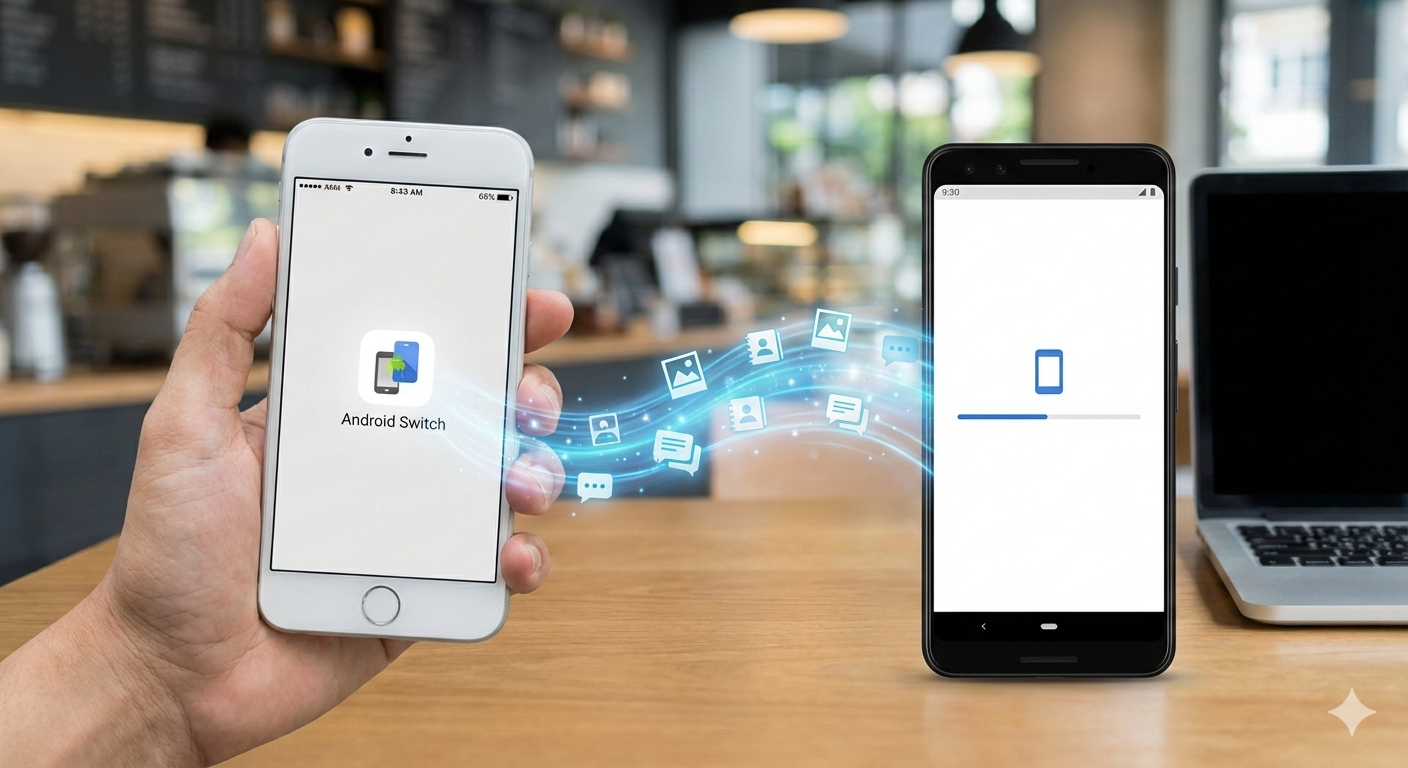
Pentru a simplifica acest proces, Google a optimizat constant soluția sa dedicată, disponibilă gratuit în App Store. Deși inițial s-a numit Switch to Android, aplicația a trecut recent printr-un proces de rebranding, fiind cunoscută acum simplu sub numele de Android Switch.
Ce face mai exact aplicația Android Switch?
Spre deosebire de metodele arhaice prin cablu (care rămân totuși o opțiune pentru viteză sporită), aplicația celor de la Google funcționează wireless și se ocupă de „greul” migrării:
Media: Transferă automat galeria de fotografii și clipurile video.
Agendă și Calendar: Sincronizează instant contactele și toate evenimentele salvate.
Mesaje și Aplicații: Te ajută să identifici variantele de Android pentru aplicațiile tale de pe iOS (cele gratuite) și să muți istoricul mesajelor.
Informații esențiale pe care trebuie să le știi (Update 2024/2025/2026)
Pentru ca tranziția să fie cu adevărat „decentă” și fără erori, iată câteva detalii pe care materialele vechi nu le menționau:
Transferul WhatsApp: Acesta a fost mult timp punctul slab al migratiei. Acum, procesul este integrat. În timpul configurării, vei fi ghidat să scanezi un cod QR pe iPhone pentru a muta întreg istoricul de conversații direct pe noul dispozitiv Android.
Atenție la iMessage! Este un pas critic: înainte de a scoate cartela SIM din iPhone, trebuie să dezactivezi iMessage și FaceTime din setări. Dacă nu faci asta, mesajele trimise de prietenii care au iPhone vor continua să ajungă în „neantul” serverelor Apple, iar tu nu le vei primi pe noul telefon.
Viteză prin cablu: Deși aplicația promovează transferul wireless, dacă ai peste 100 GB de poze, este recomandat să folosești un cablu Lightning to USB-C sau USB-C to USB-C (pentru iPhone 15/16). Procesul va fi de până la 3 ori mai rapid.
Aplicații plătite: Reține că licențele pentru aplicațiile cumpărate în App Store nu se transferă în Google Play Store. Va trebui să le achiziționezi din nou sau să cauți alternative.
Cum începi?
Procesul este intuitiv: descarci aplicația pe iPhone, te asiguri că ambele telefoane sunt conectate la Wi-Fi și urmezi instrucțiunile de pe ecran. În doar câteva minute, noul tău telefon va arăta familiar, având deja toate contactele și amintirile tale la locul lor.
 Urmărește canalul de știri Iași4u.ro pe WhatsApp